Quer curtir o jogo tranquilo? Talvez pescar, explorar ou só ficar de boa sem alguém enchendo o chat? Então aqui vai o passo a passo para remover (desativar) o chat no Roblox.
O Roblox nem sempre é conhecido por ser um lugar “calmo”: muitos jogos têm aquele clima mais caótico e cheio de informação na tela. Ainda assim, existe uma boa quantidade de experiências perfeitas pra relaxar e passar horas jogando sozinho. O problema é que, às vezes, aparecem jogadores inconvenientes — pedindo itens, tentando chamar atenção o tempo todo ou simplesmente atrapalhando.
A boa notícia é que dá pra resolver isso sem estresse: você pode desativar o chat dentro das configurações do Roblox. Veja como fazer.
Como remover o chat no Roblox (pelo PC)
Este método é feito pelo navegador no computador.
- Entre na sua conta no site oficial do Roblox
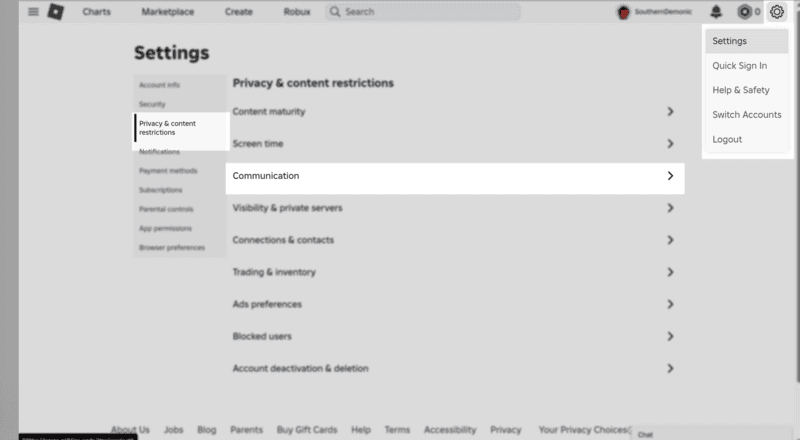
- Clique no ícone de engrenagem no canto superior direito e vá em “Configurações” (Settings
- Acesse Privacy & Content Restrictions
- Clique em Communications
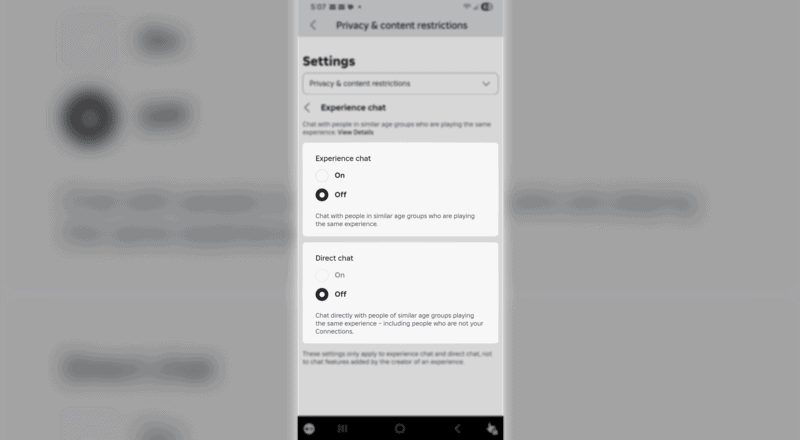
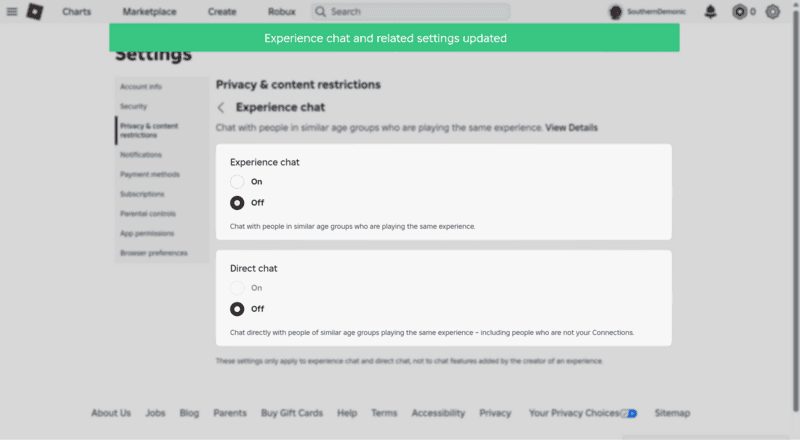
- Selecione Experience Chat
- Desative a opção no botão/alternância abaixo de Experience Chat para não ver mensagens dentro do servidor
- Se quiser, também desative Direct Chat para impedir que jogadores te mandem mensagens diretas (os famosos “whispers”)
- Após alterar, vai aparecer uma confirmação em um aviso verde dizendo que suas configurações foram atualizadas
Importante: se o Roblox estiver aberto em outra aba ou no console, feche e abra de novo para as mudanças serem aplicadas corretamente.
Como desativar o chat no Roblox pelo celular (app)
No app, o caminho é bem parecido, só muda onde ficam os botões:
- Abra o Roblox no seu celular
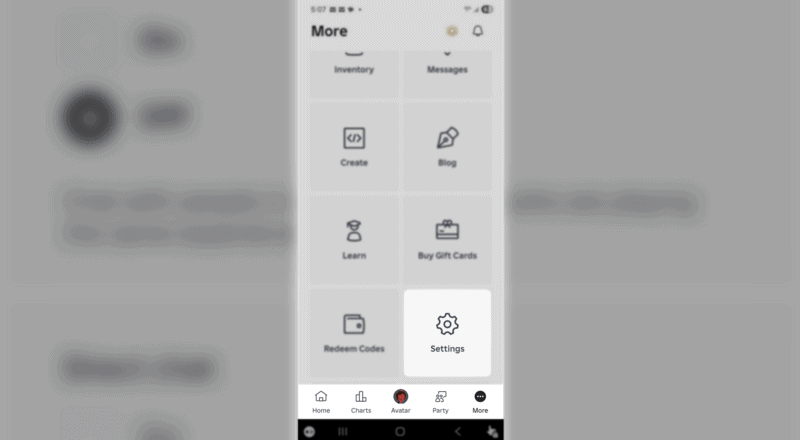
- Na barra inferior, toque em More (Mais)
- Role a tela e toque em Settings (Configurações) com o símbolo de engrenagem
- Vá em Privacy & Content Restrictions
- Toque em Communications
- Selecione Experience Chat
- Desative a opção abaixo de Experience Chat para não ver as conversas do servidor
- Se quiser bloquear mensagens diretas, desative também Direct Chat
- Aguarde a mensagem de confirmação (geralmente aparece em um aviso verde)