
Se você já tentou juntar os seus amigos para jogar Minecraft em um mundo LAN, provavelmente já esbarrou em um pesadelo técnico. O jogo é incrível, mas a infraestrutura para rodar um servidor local costuma ser uma dor de cabeça sem fim.
Você passa horas assistindo a tutoriais antigos, tenta usar o Hamachi (que misteriosamente decide parar de funcionar com um erros e mais erros, ou entra nas configurações do seu roteador para abrir portas, apenas para descobrir que o seu provedor de internet bloqueia tudo.
A boa notícia é que nós estamos em 2026. Você não precisa mais passar por isso.
Neste guia completo e definitivo da Deep Games, vamos mostrar exatamente como criar o seu servidor de Minecraft de duas formas:
- O Caminho Gratuito: Como rodar o servidor no seu próprio PC sem precisar abrir portas no roteador.
- O Caminho Profissional (A Solução Definitiva): Como alugar uma VPS barata para ter um servidor aberto 24 horas por dia, 7 dias por semana, sem fritar o seu computador.
Prepare o seu café, escolha o seu caminho e vamos colocar esse mundo online.
A Frustração de Jogar com Amigos: O Problema das Portas
Antigamente, criar um servidor exigia apenas baixar o arquivo do Minecraft, rodar e ir no painel do seu roteador liberar a porta 25565.
Hoje, a maioria dos provedores de internet (especialmente os provedores regionais) utiliza uma tecnologia chamada CGNAT. Em termos simples, o provedor coloca dezenas de clientes dividindo o mesmo endereço de IP público. Isso significa que você não tem mais controle sobre as portas da sua rede. Se você tentar abrir uma porta no seu roteador, a conexão vai bater no servidor do provedor e ser bloqueada antes mesmo de chegar ao seu PC.
É por isso que os tutoriais antigos não funcionam mais. Mas a comunidade de tecnologia contornou isso brilhantemente.

O Caminho Grátis: Servidor no seu PC (Sem Abrir Portas)
Se você quer apenas testar um mapa com um ou dois amigos por algumas horas e não quer gastar nenhum centavo, nós vamos usar um serviço que cria um “túnel” direto para o seu jogo, driblando o bloqueio do seu provedor.
Esqueça o Hamachi. A melhor ferramenta atual para isso chama-se Playit.gg.
Passo a passo com Playit.gg
- Baixe o Servidor de Minecraft: Vá até o site oficial do Minecraft ou baixe o PaperMC (recomendado para menos lag) e coloque o arquivo
.jarem uma pasta vazia. - Inicie o Servidor: Crie um arquivo
.batcom o código básico de inicialização do Java e execute-o. Aceite os termos doeula.txte deixe o mundo carregar. - Instale o Playit.gg: Acesse o site oficial do Playit.gg, baixe o programa e instale no seu computador.
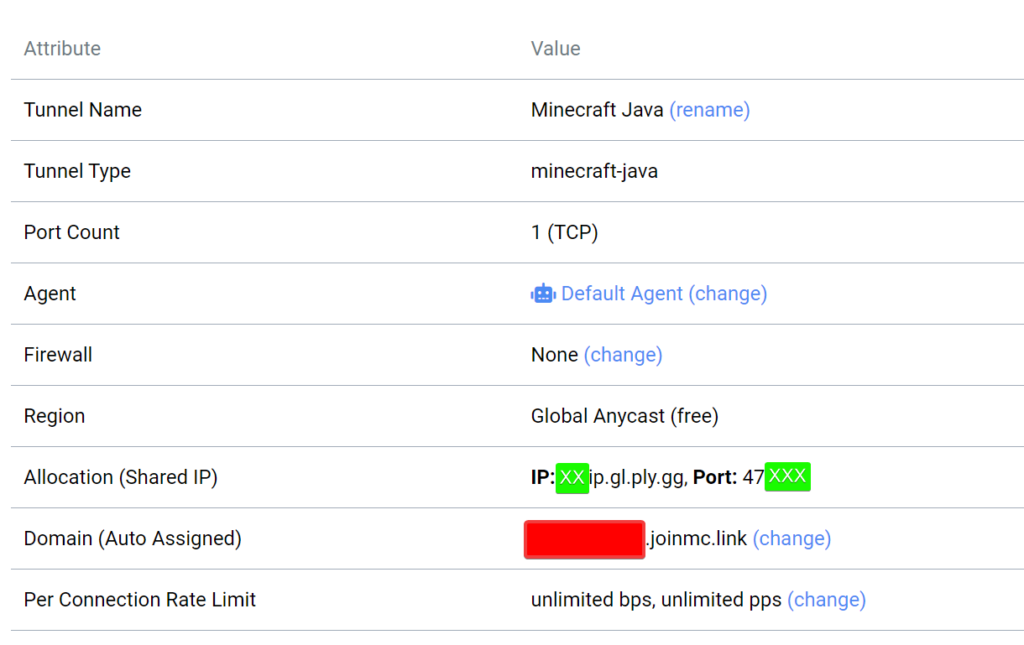
- Crie o Túnel: Ao abrir o Playit.gg, ele vai gerar um link no seu navegador. Crie uma conta gratuita, adicione um “Agente” e crie um túnel do tipo “Minecraft Java”.
- Compartilhe o IP: O Playit vai te dar um IP customizado (algo como
geleia-marrom.playit.gg). É só mandar esse IP para os seus amigos e pronto! Eles vão conectar diretamente no seu PC.
O Preço do “Gratuito”: Por que o seu servidor vai sofrer
O método acima funciona? Sim. É a melhor opção de graça? Com certeza. Mas você precisa ser honesto consigo mesmo sobre os problemas de rodar um servidor na sua própria máquina:
- O seu PC vira refém: O servidor consome muita memória RAM e processamento. Se você for jogar o próprio Minecraft no mesmo PC que está hospedando o servidor, o seu FPS vai cair drasticamente.
- Calor e Energia: Deixar o PC ligado horas a fio processando o mundo do jogo gasta energia elétrica e diminui a vida útil das suas peças devido ao calor constante.
- Fim da diversão na hora de dormir: Se você precisar reiniciar o computador, fechar o jogo ou simplesmente for dormir e desligar a máquina, o servidor cai e todos os seus amigos são desconectados. O mundo só existe quando você está online.
Se você quer um servidor sério, persistente e sem lag, precisa subir de nível.
A Solução Definitiva
É aqui que separamos os amadores dos profissionais. A melhor forma de hospedar um servidor de Minecraft hoje é alugando uma VPS (Virtual Private Server).
Uma VPS é, basicamente, um computador super potente que fica ligado 24 horas por dia em um data center, conectado a uma internet de fibra óptica de altíssima velocidade.
As vantagens são imbatíveis:
- O servidor fica online 24/7. Os seus amigos podem entrar de madrugada, mesmo com o seu PC desligado.
- IP fixo permanente. Nada de enviar IPs diferentes todo dia no Discord.
- O seu computador fica livre para rodar os jogos com o máximo de FPS.
- Proteção Anti-DDoS nativa (ninguém vai derrubar o seu servidor por maldade).
Escolhendo a melhor VPS para Minecraft
Não caia na armadilha de comprar planos específicos de “Hospedagem de Minecraft” que cobram o dobro do preço por uma interface enfeitada. O segredo dos desenvolvedores é comprar uma VPS Linux pura.
Recomendação Deep Games: Nós recomendamos fortemente a Hostinger. Eles oferecem planos de VPS com discos NVMe super rápidos (essencial para o Minecraft não engasgar ao carregar os blocos do mapa) por um valor mensal extremamente acessível.
👉 [CLIQUE AQUI PARA VER OS PLANOS DE VPS DA HOSTINGER COM DESCONTO]
Para um servidor de até 10 amigos com alguns mods, um plano com 4GB ou 8GB de RAM rodando Ubuntu 24.04 é mais do que suficiente.

Mão na Massa: Configurando a VPS Linux do Zero
Muitos jogadores têm medo de telas pretas e linhas de comando, mas configurar a sua VPS é mais fácil do que parece.
Acesso SSH e Instalação do Java
Após assinar o seu plano, você receberá o IP da sua VPS e a senha de administrador (root). Abra o terminal do seu computador (ou o PowerShell no Windows) e digite:
Bash
ssh root@IP_DA_SUA_VPSUma vez dentro do seu servidor, você precisa atualizar o sistema e instalar o Java. Copie e cole os comandos abaixo (aperte Enter após cada um):
Bash
apt update && apt upgrade -y
apt install openjdk-21-jre-headless screen -y
Nota: A versão 21 do Java é necessária para as versões mais recentes do Minecraft (1.20+).
Você já poderia baixar o servidor aqui e rodar usando o comando screen, mas nós vamos além. Vamos deixar tudo profissional.
O Nível Profissional: Instalando um Painel Web
Gerenciar o servidor por linhas de comando é chato. Como a sua VPS é uma máquina completa, você pode instalar um servidor web (como Nginx e PHP) e rodar um painel de controle visual, acessível direto do seu navegador Chrome ou Edge.
A melhor ferramenta gratuita para isso é o PufferPanel ou o Pterodactyl.
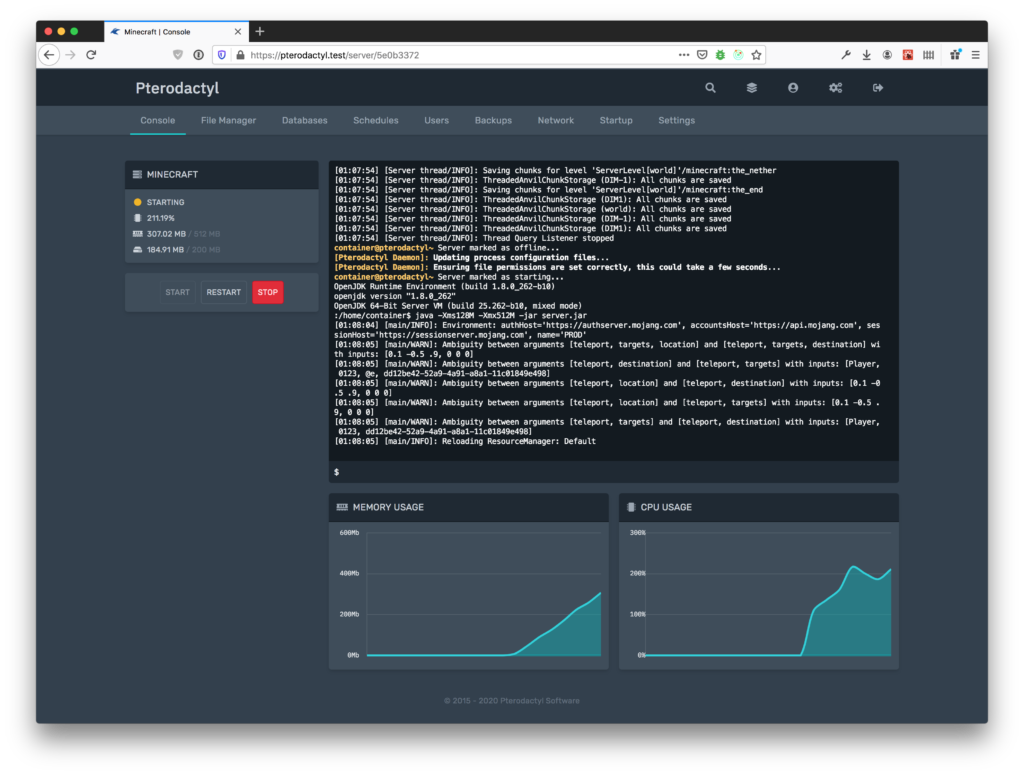
Com apenas um script de instalação fornecido pelos sites oficiais desses painéis, a sua VPS instala todo o ecossistema necessário. O resultado?
- Você ganha um painel visual lindo.
- Pode iniciar, parar ou reiniciar o servidor com um clique.
- Tem um gerenciador de arquivos embutido para instalar Mods e Plugins apenas arrastando e soltando.
- Vê gráficos em tempo real de quanto o servidor está consumindo de RAM e Processador.
Você transforma a sua VPS barata de Linux em uma central de hospedagem premium.
Dicas Bônus de Otimização (Adeus, Lag!)
Mesmo em uma VPS excelente, o Minecraft Vanilla (o original da Mojang) é mal otimizado. Se você quer que o servidor rode liso, siga estas duas regras de ouro da infraestrutura de jogos:
1. Esqueça o Vanilla, use PaperMC
Nunca use o arquivo .jar original. Baixe o PaperMC. Ele é uma versão modificada do servidor de Minecraft feita pela comunidade que otimiza como os blocos e as entidades (como zumbis e animais) carregam na memória. Suporta todos os plugins e não exige que os jogadores baixem nada de diferente para entrar.
2. Use as Aikar’s Flags
Quando for configurar a inicialização do seu servidor no painel web, não use apenas o comando básico do Java. Utilize as Aikar’s Flags. São parâmetros avançados desenvolvidos por um especialista em otimização do Minecraft que ajustam o “Garbage Collector” do Java, eliminando aquelas travadas repentinas (os famosos lag spikes).
Cole isto na sua linha de inicialização (ajustando o Xms e Xmx para a memória da sua VPS):
Plaintext
java -Xms4G -Xmx4G -XX:+UseG1GC -XX:+ParallelRefProcEnabled -XX:MaxGCPauseMillis=200 -XX:+UnlockExperimentalVMOptions -XX:+DisableExplicitGC -XX:+AlwaysPreTouch -XX:G1HeapWastePercent=5 -XX:G1MixedGCCountTarget=4 -XX:G1MixedGCLiveThresholdPercent=90 -XX:G1RSetUpdatingPauseTimePercent=5 -XX:SurvivorRatio=32 -XX:+PerfDisableSharedMem -XX:MaxTenuringThreshold=1 -Dusing.aikars.flags=https://mcflags.emc.gs -Daikars.new.flags=true -jar server.jar noguiConclusão: Qual o melhor caminho para você?
Criar um servidor de Minecraft em 2026 não precisa ser uma dor de cabeça. Se você quer apenas brincar por um final de semana e não se importa em deixar o seu PC ligado sofrendo com o calor, o Playit.gg vai resolver o seu problema de graça.
Porém, se você quer criar um mundo persistente, jogar com vários amigos sem lag, montar uma comunidade e ter a experiência de um servidor profissional de ponta, o caminho é uma VPS dedicada.
Ficou com alguma dúvida na hora de instalar o painel ou configurar a VPS? Deixe o seu comentário abaixo que nós da Deep Games ajudamos você a resolver!